

Cloud Print es una tecnología de Google que permite imprimir de forma remota en impresoras conectadas a la nube. Con Cloud Print, los usuarios pueden imprimir documentos desde cualquier dispositivo, como computadoras, teléfonos móviles o tablets, sin necesidad de estar físicamente cerca de la impresora.
¿Cómo funciona Cloud Print?
Cloud Print utiliza una arquitectura basada en la nube para enviar los trabajos de impresión desde el dispositivo del usuario hasta la impresora seleccionada. Para poder imprimir con Cloud Print, es necesario tener una cuenta en Google y asociar las impresoras compatibles con el servicio.
Una vez que una impresora está asociada a la cuenta de Google, se puede enviar un trabajo de impresión desde cualquier dispositivo conectado a Internet. El trabajo de impresión se envía a los servidores de Google, que a su vez lo redirigen a la impresora seleccionada para que se imprima.
Ventajas de utilizar Cloud Print
Flexibilidad y accesibilidad
Una de las principales ventajas de utilizar Cloud Print es la flexibilidad y la accesibilidad que ofrece. Con esta tecnología, los usuarios pueden imprimir desde cualquier lugar y en cualquier momento, siempre que tengan acceso a Internet. Se elimina la necesidad de estar físicamente cerca de la impresora, lo que es especialmente útil para profesionales que trabajan de forma remota o para equipos de trabajo que necesitan compartir impresoras en una red.
La flexibilidad y accesibilidad de Cloud Print permiten a los usuarios imprimir de manera conveniente y eficiente, ahorrando tiempo y esfuerzo.
Ahorro de costos
Otra ventaja de utilizar Cloud Print es el ahorro de costos que puede suponer. Al utilizar impresoras en la nube, no es necesario adquirir impresoras físicas para cada usuario o cada ubicación. Esto puede resultar en un ahorro significativo en la inversión inicial y en los costos de mantenimiento, ya que solo se necesitan impresoras compatibles con Cloud Print en lugares estratégicos.
Además, con Cloud Print es posible gestionar de forma centralizada las impresoras y los trabajos de impresión, lo que ayuda a optimizar el uso de los recursos y a reducir los costos operativos.
El ahorro de costos es una ventaja importante de Cloud Print, especialmente para las empresas que buscan optimizar sus presupuestos de impresión.
Mayor seguridad
Cloud Print ofrece una capa adicional de seguridad para los documentos impresos. Al enviar los trabajos de impresión a través de los servidores de Google, se utiliza una conexión cifrada que protege la información confidencial.
Además, Cloud Print permite utilizar las características de seguridad de Google, como la autenticación de dos factores y la administración de permisos, para controlar quién puede enviar trabajos de impresión y a qué impresoras.
La seguridad mejorada de Cloud Print proporciona tranquilidad a los usuarios al proteger sus documentos impresos contra accesos no autorizados o pérdidas de información.
Actualizaciones automáticas
Google brinda soporte activo a Cloud Print y proporciona actualizaciones automáticas para mejorar el rendimiento y agregar nuevas características. Esto significa que los usuarios siempre contarán con la última versión de Cloud Print, sin necesidad de instalar manualmente actualizaciones o parches.
Las actualizaciones automáticas de Cloud Print garantizan que los usuarios tengan acceso a las últimas mejoras y características del servicio, lo que mejora la experiencia de impresión.
Cómo configurar Cloud Print
Paso 1: Verificar requisitos del sistema
Antes de comenzar a utilizar Cloud Print, es necesario verificar los requisitos del sistema. Estos pueden variar según el dispositivo y el sistema operativo que se esté utilizando. Algunos de los requisitos comunes incluyen tener una cuenta en Google y contar con impresoras compatibles con Cloud Print.
Es importante verificar los requisitos del sistema para garantizar una configuración exitosa de Cloud Print.
Paso 2: Crear una cuenta en Google Cloud Print
El siguiente paso es crear una cuenta en Google Cloud Print. Esto se puede hacer desde el sitio web de Google o a través de la configuración del dispositivo si se utiliza un dispositivo móvil o una computadora con un sistema operativo compatible.
Crear una cuenta en Google Cloud Print es gratuito y solo requiere seguir unos sencillos pasos de configuración.
Crear una cuenta en Google Cloud Print es el primer paso para comenzar a utilizar el servicio de impresión en la nube.
Paso 3: Configurar impresoras en la nube
Una vez que se tiene una cuenta en Google Cloud Print, es posible configurar las impresoras compatibles con el servicio. Esto se puede hacer a través de la configuración de la impresora o mediante la asociación de la impresora con la cuenta de Google.
La forma de configurar las impresoras en la nube puede variar según el modelo y la marca de la impresora, así como el sistema operativo que se esté utilizando. Es importante seguir las instrucciones proporcionadas por el fabricante de la impresora.
Configurar las impresoras en la nube es crucial para poder imprimir utilizando Cloud Print desde cualquier dispositivo conectado a Internet.
Paso 4: Asociar dispositivos a Google Cloud Print
Una vez que las impresoras están configuradas en la nube, es posible asociar dispositivos a Google Cloud Print. Esto permite enviar trabajos de impresión desde los dispositivos asociados a las impresoras registradas en la cuenta de Google.
La forma de asociar dispositivos puede variar según el tipo de dispositivo y el sistema operativo que se esté utilizando. Por lo general, se puede hacer a través de la configuración del dispositivo o mediante la instalación de una aplicación específica de Cloud Print.
La asociación de dispositivos es esencial para aprovechar al máximo la funcionalidad de Cloud Print desde cualquier dispositivo.
Cómo imprimir usando Cloud Print
Método 1: Desde un dispositivo móvil
Para imprimir desde un dispositivo móvil, es necesario contar con una impresora compatible con Cloud Print y tener la aplicación de Cloud Print instalada en el dispositivo.
Una vez que la impresora está configurada y asociada a la cuenta de Google, se pueden enviar trabajos de impresión desde la aplicación de Cloud Print. Los usuarios pueden seleccionar el archivo que desean imprimir y elegir la impresora registrada en su cuenta de Google.
Imprimir desde un dispositivo móvil con Cloud Print brinda conveniencia y accesibilidad, permitiendo imprimir incluso cuando no se está cerca de una impresora física.
Método 2: Desde una computadora
Para imprimir desde una computadora, es necesario tener instalado un navegador web compatible con Cloud Print, como Google Chrome.
Una vez que el navegador está configurado para usar Cloud Print, los usuarios pueden seleccionar la opción “Imprimir” en el menú del navegador y elegir la impresora registrada en su cuenta de Google.
Imprimir desde una computadora con Cloud Print es fácil y permite utilizar las funcionalidades de impresión estándar del navegador.
Método 3: Desde una página web
Además de imprimir desde dispositivos móviles y computadoras, también es posible imprimir directamente desde una página web utilizando Cloud Print.
Los desarrolladores web pueden implementar la funcionalidad de impresión en sus páginas web mediante el uso de la API de Cloud Print. Esto permite a los usuarios seleccionar la impresora registrada en su cuenta de Google desde la propia página web.
Imprimir desde una página web utilizando Cloud Print es conveniente y permite a los usuarios imprimir contenido en línea de manera rápida y sencilla.
Problemas comunes y soluciones en Cloud Print
Impresoras no detectadas
Uno de los problemas comunes en Cloud Print es cuando las impresoras no son detectadas por el servicio. Esto puede suceder debido a problemas de conexión o configuración.
Para solucionar este problema, se pueden seguir los siguientes pasos:
- Verificar la conexión de red de la impresora.
- Asegurarse de que la impresora esté correctamente configurada para utilizar Cloud Print.
- Reiniciar la impresora y el dispositivo que se está utilizando para imprimir.
- Si el problema persiste, consultar la documentación del fabricante de la impresora o contactar al soporte técnico.
Si las impresoras no se detectan en Cloud Print, es importante realizar los pasos de solución de problemas para poder utilizar el servicio de impresión en la nube correctamente.
Impresiones incorrectas o incompletas
Otro problema común en Cloud Print es cuando las impresiones resultan incorrectas o incompletas. Esto puede deberse a diversos factores, como la configuración incorrecta de la impresora, el tipo de archivo que se está imprimiendo o la calidad de la conexión de red.
Para solucionar este problema, se pueden seguir los siguientes pasos:
- Verificar la configuración de la impresora y asegurarse de que esté correctamente configurada para imprimir el tipo de archivo deseado.
- Comprobar la calidad de la conexión de red y asegurarse de que sea estable y rápida.
- Si el problema persiste, probar imprimir el mismo archivo desde otro dispositivo o utilizar una impresora física en lugar de una impresora en la nube.
- Consultar la documentación del fabricante de la impresora o contactar al soporte técnico si el problema persiste.
Si las impresiones resultan incorrectas o incompletas, es importante verificar la configuración y la calidad de la conexión para imprimir correctamente con Cloud Print.
Error de autenticación con la cuenta de Google
Al utilizar Cloud Print, es posible encontrarse con errores de autenticación con la cuenta de Google. Esto puede ocurrir debido a problemas de inicio de sesión o a la falta de permisos adecuados.
Para solucionar este problema, se pueden seguir los siguientes pasos:
- Verificar que se haya iniciado sesión en la cuenta de Google y que las credenciales sean correctas.
- Asegurarse de que la cuenta de Google tenga los permisos necesarios para utilizar Cloud Print.
- Si el problema persiste, restablecer la contraseña de la cuenta de Google o utilizar la función de recuperar cuenta de Google.
- Consultar la documentación de Google o contactar al soporte técnico si el problema persiste.
Si se produce un error de autenticación con la cuenta de Google al utilizar Cloud Print, es necesario verificar las credenciales y los permisos para solucionar el problema.
Casos de uso de Cloud Print
Impresión remota desde cualquier lugar
Uno de los casos de uso más comunes de Cloud Print es la posibilidad de imprimir de forma remota desde cualquier lugar. Esto es especialmente útil para profesionales que trabajan de forma remota, viajeros frecuentes o personas que necesitan imprimir documentos cuando no están cerca de una impresora física.
Con Cloud Print, los usuarios pueden enviar trabajos de impresión a sus impresoras registradas desde cualquier dispositivo conectado a Internet, lo que brinda comodidad y flexibilidad.
Compartir impresoras en una red
Otro caso de uso importante de Cloud Print es la capacidad de compartir impresoras en una red. Esto permite que varias personas puedan acceder y utilizar una misma impresora sin necesidad de tenerla físicamente en su ubicación.
Por ejemplo, en un entorno de oficina, se puede configurar una impresora compatible con Cloud Print en un lugar accesible para todos los empleados. Esto permite que cualquier persona de la red pueda enviar trabajos de impresión desde su dispositivo y recogerlos en la impresora registrada.
Compartir impresoras en una red utilizando Cloud Print ayuda a optimizar los recursos y facilita el acceso a las impresoras en entornos de trabajo colaborativos.
Integración con aplicaciones y servicios
Cloud Print también se puede utilizar como parte de la integración con otras aplicaciones y servicios. Muchas aplicaciones y servicios populares han integrado la funcionalidad de impresión con Cloud Print, lo que permite a los usuarios imprimir directamente desde esas aplicaciones o servicios sin tener que descargar primero los archivos.
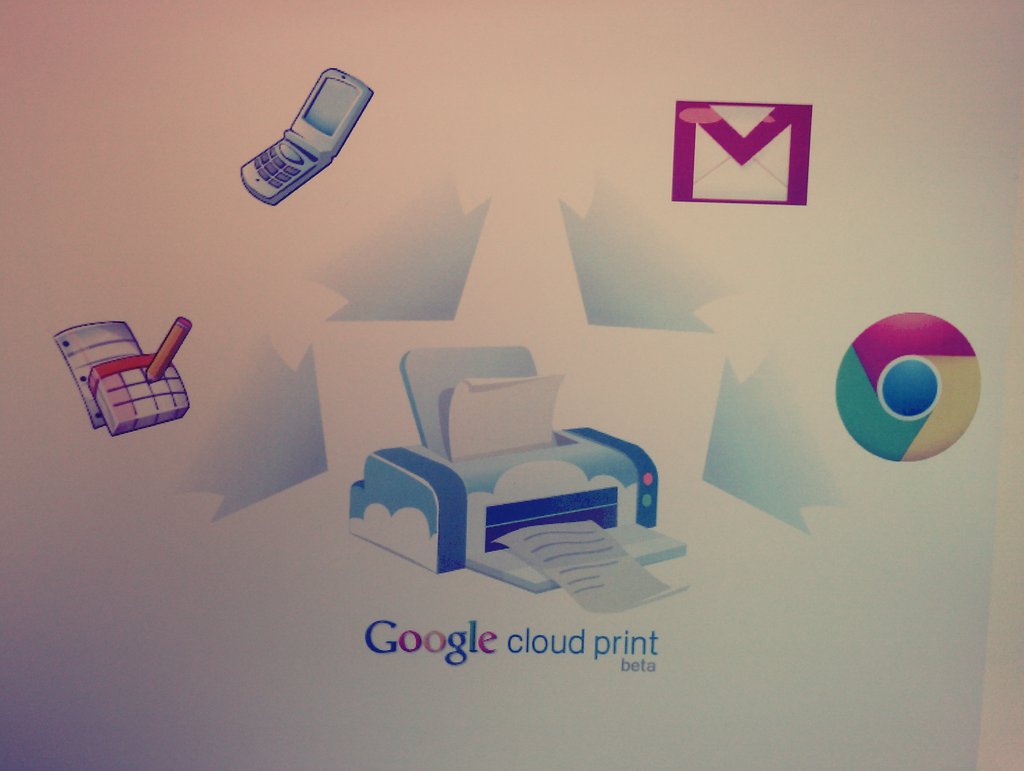
Algunas de las aplicaciones y servicios populares que se integran con Cloud Print incluyen Google Docs, Google Drive, Gmail y la suite de productividad de Microsoft Office.
La integración de Cloud Print con otras aplicaciones y servicios mejora la eficiencia y la productividad al permitir una impresión más rápida y sencilla desde dentro de las propias aplicaciones y servicios utilizados.
Consejos para optimizar el uso de Cloud Print
Actualizar firmware de las impresoras
Para aprovechar al máximo Cloud Print, es importante mantener el firmware de las impresoras actualizado. Los fabricantes de impresoras suelen lanzar actualizaciones de firmware para mejorar el rendimiento y agregar nuevas funcionalidades.
Actualizar el firmware de las impresoras es importante para asegurar la compatibilidad con Cloud Print y para garantizar un funcionamiento óptimo.
Mantener el firmware de las impresoras actualizado es esencial para mejorar la compatibilidad y el rendimiento al utilizar Cloud Print.
Administrar las impresoras registradas
Como usuario de Cloud Print, es recomendable revisar y gestionar regularmente las impresoras registradas en la cuenta de Google. Esto incluye eliminar las impresoras que ya no se utilizan, revisar y actualizar las configuraciones de las impresoras existentes, y agregar nuevas impresoras cuando sea necesario.
Gestionar las impresoras registradas en la cuenta de Google ayuda a mantener el control y la organización de los recursos utilizados con Cloud Print.
Administrar las impresoras registradas en la cuenta de Google es importante para mantener un control adecuado y una mejor organización de las impresoras utilizadas con Cloud Print.
Utilizar Cloud Print en entornos empresariales
En entornos empresariales, es especialmente importante utilizar Cloud Print de manera eficiente y segura. Esto incluye establecer políticas claras de uso de Cloud Print, limitar los accesos a las impresoras registradas y configurar permisos de usuario adecuados.
Además, es recomendable considerar la implementación de soluciones de administración y monitoreo para tener un mayor control sobre el uso de Cloud Print en la empresa.
Utilizar Cloud Print de manera adecuada en entornos empresariales ayuda a optimizar los recursos y a garantizar la seguridad de los documentos impresos.
Alternativas a Cloud Print
AirPrint
AirPrint es una tecnología desarrollada por Apple que permite imprimir de forma inalámbrica desde dispositivos iOS y macOS. Al igual que Cloud Print, AirPrint utiliza una conexión a Internet para enviar los trabajos de impresión a las impresoras compatibles.
AirPrint es especialmente útil para los usuarios de dispositivos Apple que desean imprimir de forma rápida y sencilla sin necesidad de configuraciones adicionales.
AirPrint es una alternativa popular a Cloud Print para los usuarios de dispositivos Apple que buscan imprimir de forma inalámbrica.
PrintNode
PrintNode es una plataforma de impresión en la nube que permite a los usuarios imprimir de forma remota en impresoras conectadas a la red. Al igual que Cloud Print, PrintNode utiliza una arquitectura basada en la nube y permite imprimir desde cualquier dispositivo conectado a Internet.
PrintNode ofrece algunas funcionalidades avanzadas, como la capacidad de imprimir en impresoras locales o restringir el acceso a las impresoras registradas.
PrintNode es una alternativa a Cloud Print que ofrece algunas características avanzadas para usuarios que necesitan un mayor control sobre sus trabajos de impresión.
ePrint
ePrint es una tecnología desarrollada por HP que permite imprimir de forma remota en impresoras compatibles. Al igual que Cloud Print y otras alternativas, ePrint utiliza una conexión a Internet y una cuenta en HP Connected para enviar los trabajos de impresión a las impresoras registradas.
ePrint es una solución popular para los usuarios de impresoras HP que desean imprimir de forma remota y utilizar algunas de las características específicas de las impresoras HP.
ePrint es una alternativa a Cloud Print para los usuarios de impresoras HP que buscan una solución específica de HP para imprimir de forma remota.
El futuro de Cloud Print
Posibles mejoras y actualizaciones
En el futuro, es posible que Google continúe mejorando y actualizando Cloud Print para ofrecer nuevas características y funcionalidades. Algunas posibles mejoras podrían incluir una mayor integración con aplicaciones y servicios populares, una interfaz de usuario mejorada y una mayor compatibilidad con diferentes tipos de impresoras.
Las posibles mejoras y actualizaciones en Cloud Print podrían brindar a los usuarios una experiencia de impresión aún más conveniente y eficiente.
Tendencias en impresión en la nube
La impresión en la nube es una tendencia en continuo crecimiento en el campo de la tecnología de impresión. A medida que más usuarios y empresas adoptan soluciones de impresión en la nube, es probable que veamos un aumento en la oferta de servicios y la compatibilidad de impresoras con esta tecnología.
Además, la impresión en la nube está estrechamente relacionada con otras tendencias tecnológicas, como el Internet de las cosas (IoT) y la inteligencia artificial (IA). Estas tecnologías pueden impulsar aún más la evolución de la impresión en la nube y abrir nuevas oportunidades y casos de uso.
La impresión en la nube es una tendencia en crecimiento que seguirá evolucionando y adaptándose a las necesidades cambiantes de los usuarios y las empresas.
Recomendaciones finales para aprovechar Cloud Print al máximo
Mantener las impresoras actualizadas
Es importante asegurarse de que las impresoras compatibles con Cloud Print estén siempre actualizadas con el firmware más reciente. Esto garantiza una mayor compatibilidad, rendimiento y seguridad al utilizar Cloud Print.
Mantener las impresoras actualizadas es esencial para aprovechar al máximo las funcionalidades y mejoras de Cloud Print.
Utilizar la seguridad de Google para proteger los documentos impresos
Al utilizar Cloud Print, es recomendable aprovechar las características de seguridad de Google para proteger los documentos impresos. Esto incluye utilizar la autenticación de dos factores, configurar permisos adecuados y mantener actualizadas las contraseñas de la cuenta de Google.
También es importante estar atento a las actualizaciones y recomendaciones de seguridad proporcionadas por Google para garantizar la protección de los documentos impresos.
Utilizar la seguridad de Google es fundamental para proteger los documentos impresos y mantener la confidencialidad de la información.
Explorar las integraciones con otras herramientas de productividad
Cloud Print se puede utilizar de forma integrada con otras herramientas de productividad, como Google Drive, Gmail y aplicaciones de productividad de Microsoft Office. Es recomendable explorar estas integraciones y aprovechar todas las funcionalidades que ofrecen.
Explorar las integraciones con otras herramientas de productividad amplía las capacidades de Cloud Print y mejora la eficiencia en los flujos de trabajo relacionados con la impresión.